Wie schließe ich einen Monat ab und exportiere nach DATEV?
Monate einreichen und freigeben lassen, unter „Monatsabschluss“ offene Vorgänge klären, dann unter „DATEV-Export“ prüfen, Datei erzeugen und sperren.
Stand: 27.9.2026
Am Monatsende sollen alle Zeiten stimmen, bevor sie in die Lohnabrechnung gehen. So läuft es in der Regel ab: Mitarbeitende reichen ihren Monat ein, Vorgesetzte geben ihn frei, Admins oder Inhaber:innen prüfen den Monatsabschluss, erzeugen die DATEV-Datei und sperren den Monat.
Mitarbeitende reichen den Monat ein
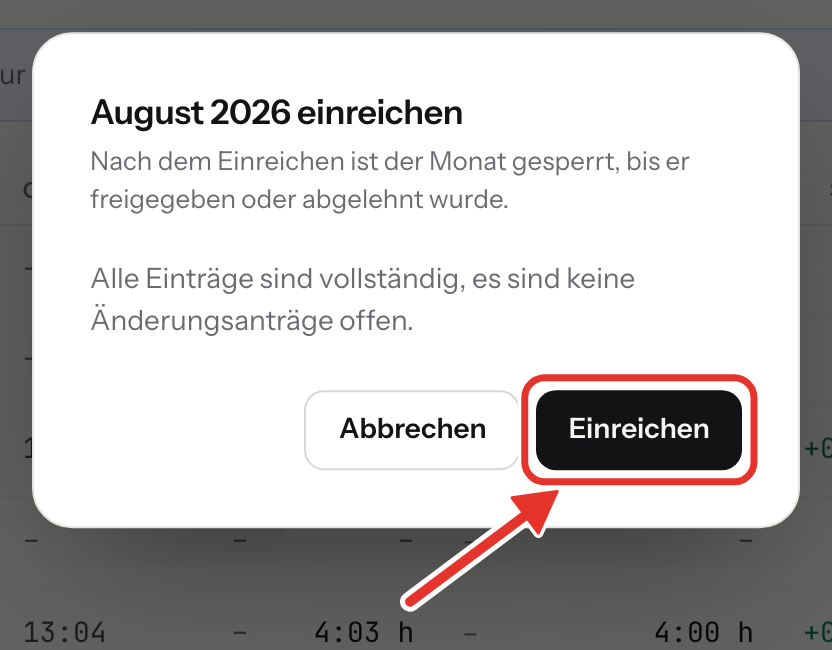
Jede Person öffnet Meine Zeiten, stellt oben den Monat ein und klickt auf Monat einreichen. Den Knopf gibt es nur, wenn deine Firma mit Monatsfreigabe arbeitet (siehe unten).

Vorher prüft Clocken den Monat. Fehlt noch etwas – etwa ein unvollständiger Eintrag oder ein offener Änderungsantrag –, steht es im Fenster, und Einreichen bleibt gesperrt. Ist alles vollständig, geht der Monat mit Einreichen an die vorgesetzte Person. Bis zur Entscheidung sind im Monat keine Änderungen möglich.
Vorgesetzte geben die Monate frei
Eingereichte Monate erscheinen bei der vorgesetzten Person unter Freigaben → Monatsfreigaben. Wie das geht, steht hier: Wie gebe ich Anträge frei?
Monatsabschluss prüfen
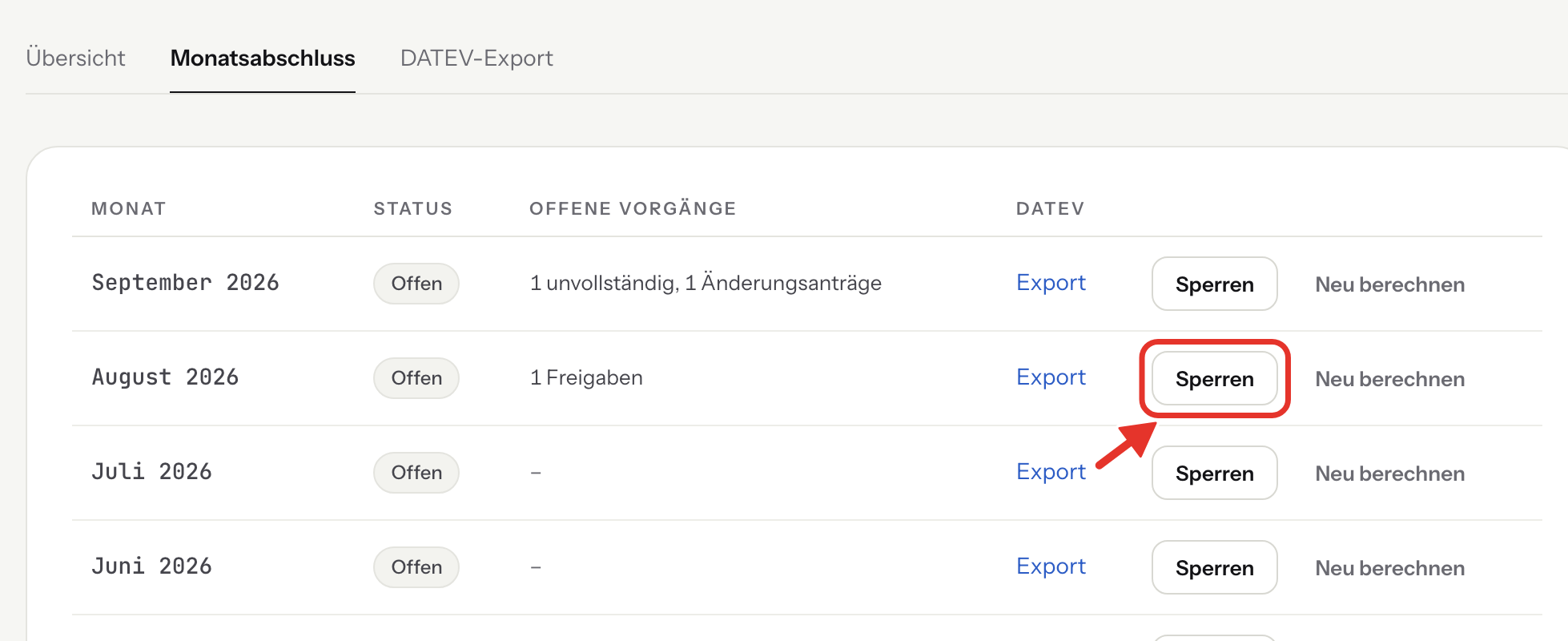
Als Admin oder Inhaber:in klickst du links auf Auswertung und dann oben auf Monatsabschluss. Dort stehen die letzten 13 Monate mit ihrem Status und den Offenen Vorgängen: unvollständige Einträge, offene Anträge, Änderungsanträge und noch nicht freigegebene Monate. Erledige diese Vorgänge möglichst vor dem Export – sonst fehlen sie in der Abrechnung.
DATEV-Datei prüfen
Klicke in der Zeile des Monats auf Export oder oben auf DATEV-Export. Vorgewählt ist der Vormonat, über die Pfeile wechselst du den Monat. Wähle als Ziel das Programm eures Lohnbüros – DATEV Lohn und Gehalt oder DATEV LODAS – und klicke auf Prüfen.
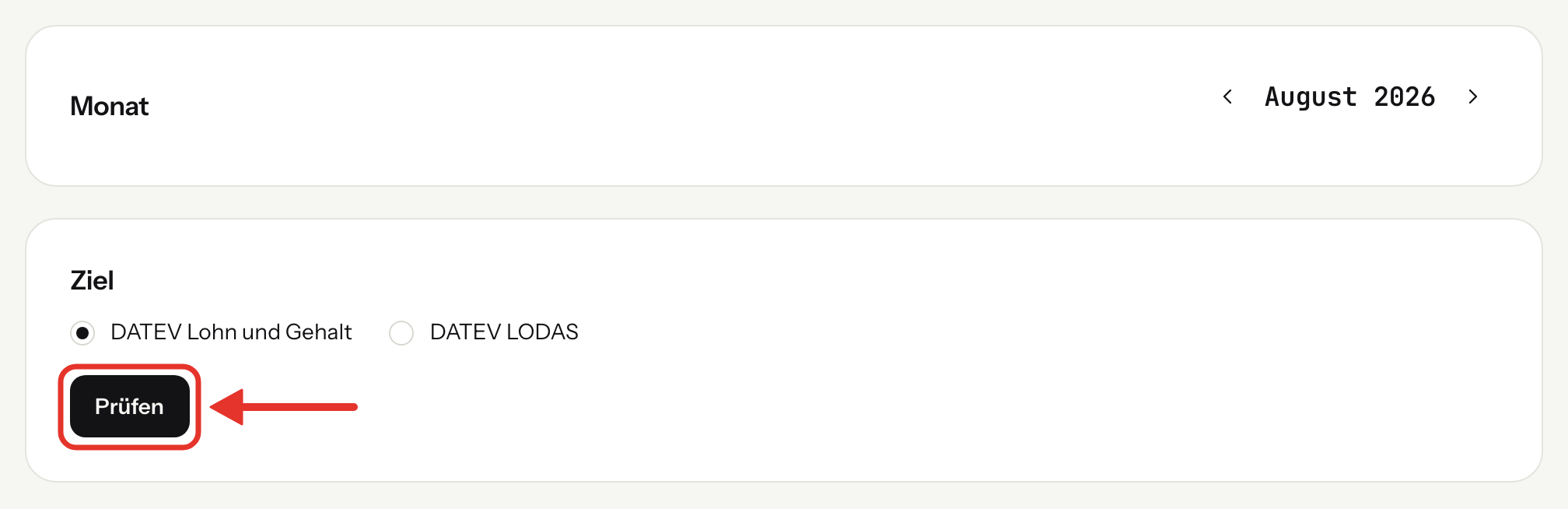
Darunter erscheint das Ergebnis:
- Status: ob der Monat schon gesperrt ist, ob es für ihn bereits einen Export gab und wie viele Vorgänge noch offen sind.
- Fehler: zum Beispiel eine fehlende Personalnummer. Solange es Fehler gibt, lässt sich keine Datei erzeugen.
- Warnungen: Hinweise, die den Export nicht aufhalten.
- Vorschau: alle Zeilen je Person, genau so, wie sie in der Datei stehen werden.
Datei erzeugen und Monat sperren
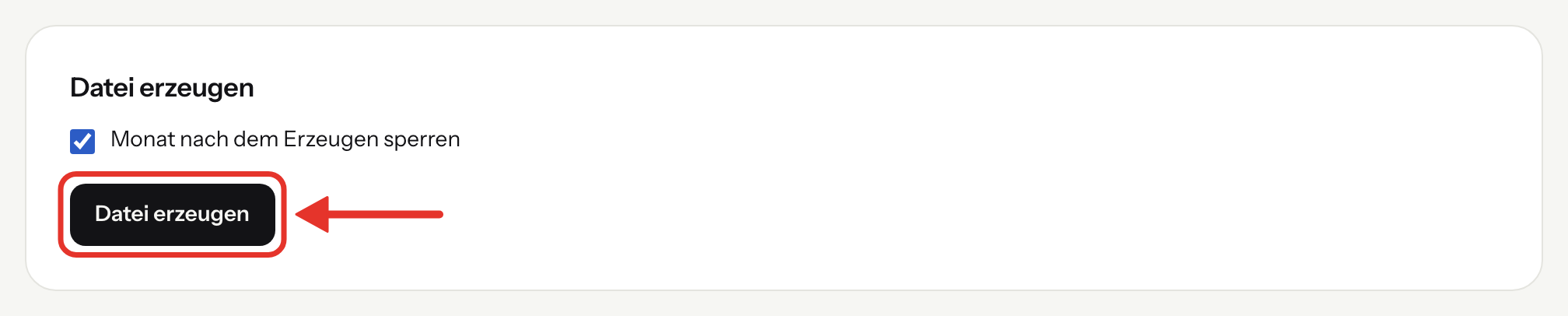
Lass Monat nach dem Erzeugen sperren angehakt und klicke auf Datei erzeugen. Danach erscheint der Link zum Herunterladen, den du an dein Lohnbüro gibst. Die Sperre gilt für die ganze Firma: Im Monat lassen sich keine Zeiten und Abwesenheiten mehr ändern, damit die Datei und Clocken gleich bleiben.
Jeder Export steht unten im Protokoll – mit Zeitpunkt, Ziel, Monat und den Dateien zum erneuten Herunterladen.
Monat ohne DATEV sperren oder wieder entsperren
- Ohne Export sperren: Unter Monatsabschluss in der Zeile des Monats auf Sperren klicken.
- Muss nachträglich doch etwas geändert werden, klicke dort auf Entsperren und gib einen Grund an. Der Grund wird im Protokoll gespeichert. Danach erzeugst du die DATEV-Datei neu – der Status zeigt dann an, dass es für den Monat schon einen Export gab.
- Dasselbe geht im Stundenzettel einer Person über Weitere Aktionen (die drei Punkte oben rechts) mit Monat sperren oder Monat entsperren.
Einmal einrichten
- Einstellungen → DATEV: Beraternummer und Mandantennummer (stehen im DATEV Arbeitsplatz unter Stammdaten), das Standardziel sowie die Zuordnung von Lohnarten und Fehlzeiten. Frag im Zweifel dein Lohnbüro.
- Personalnummern: bei jeder Person unter Team, genau wie in DATEV (1 bis 5 Ziffern).
- Einstellungen → Firma → Bearbeitung und Freigaben: Bei Monatsfreigabe wählst du Monatlich (Standard) – Mitarbeitende reichen ein, Vorgesetzte geben frei – oder Keine Monatsfreigabe, dann wird nur firmenweit gesperrt. Dort legst du auch fest, ob der DATEV-Export den Monat automatisch sperrt (Monat nach DATEV-Export sperren).
Gut zu wissen
- Monatsabschluss, DATEV-Export und Sperren sehen nur Admins und Inhaber:innen. Vorgesetzte geben Monate frei, sperren aber nicht.
- Freigegeben und gesperrt sind zwei Dinge: Die Freigabe schließt den Monat für eine Person ab, die Sperre für die ganze Firma.
- Die Tagessummen wirken falsch, etwa nach einer geänderten Einstellung? Neu berechnen in der Zeile des Monats rechnet sie neu aus.
- Wie lange Clocken die Exportdateien aufbewahrt, steht unter Einstellungen → Datenschutz und Aufbewahrung.