Wie gebe ich Anträge frei?
Unter „Freigaben“ den Bereich wählen – Abwesenheiten, Zeitänderungen oder Monatsfreigaben – und beim Antrag auf „Genehmigen“ oder „Ablehnen“ klicken.
Stand: 27.9.2026
Du bist Vorgesetzte:r, Admin oder Inhaber:in? Dann landen Urlaubsanträge, Änderungen an Zeiten und eingereichte Monate deines Teams bei dir. Alles, was auf deine Entscheidung wartet, findest du an einer Stelle.
„Freigaben“ öffnen
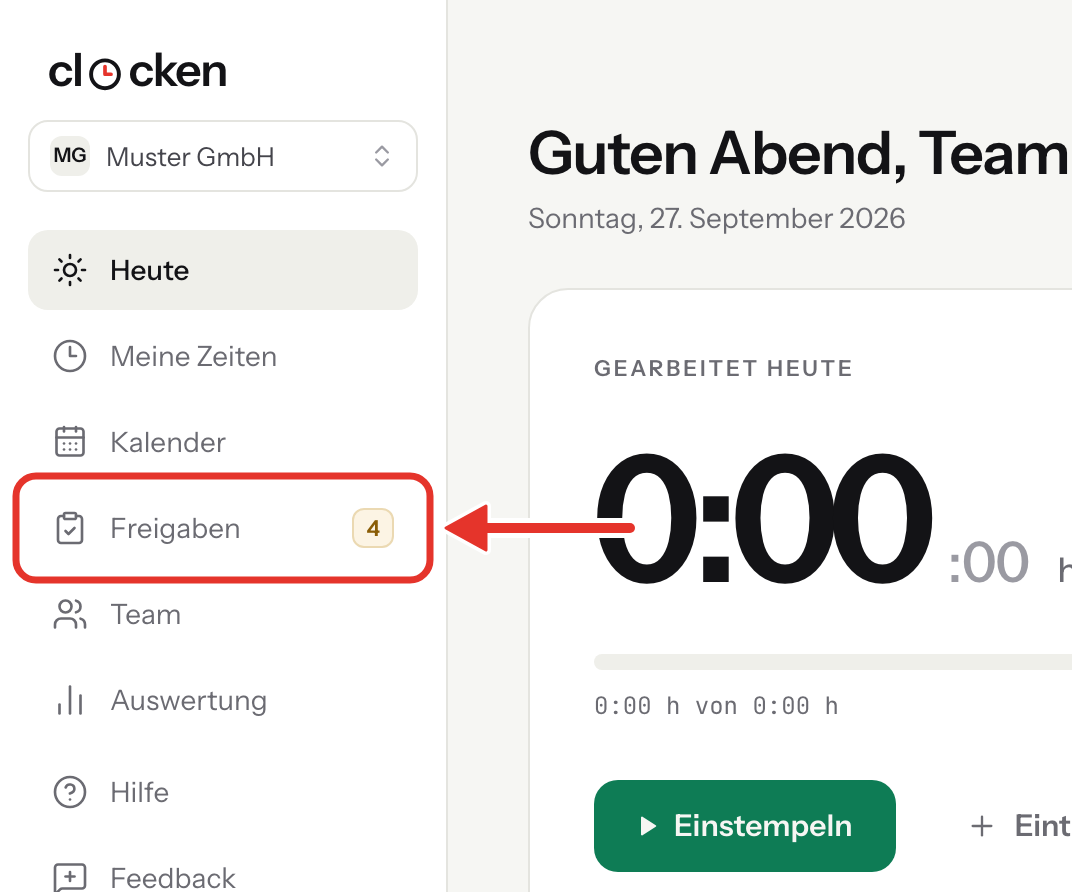
Klicke links in der Navigation auf Freigaben. Die Zahl daneben zeigt, wie viele Vorgänge offen sind. Ohne offene Vorgänge steht dort keine Zahl.
Bereich wählen und Antrag prüfen
Oben stehen drei Bereiche, jeweils mit der Zahl der offenen Vorgänge:
- Abwesenheiten: Urlaub und andere Abwesenheiten, die eine Genehmigung brauchen.
- Zeitänderungen: nachgetragene, korrigierte oder gelöschte Zeiteinträge.
- Monatsfreigaben: Monate, die Mitarbeitende eingereicht haben.
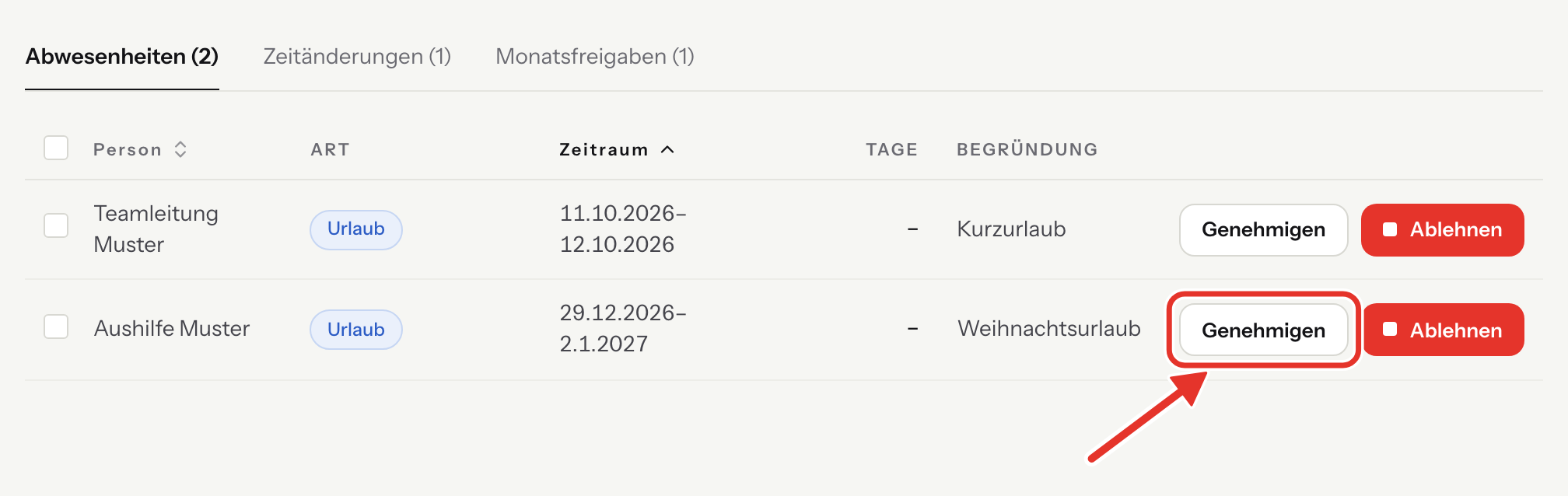
Die Seite öffnet sich im ersten Bereich, in dem etwas offen ist. In jeder Zeile stehen Person, Zeitraum und Begründung.
Genehmigen
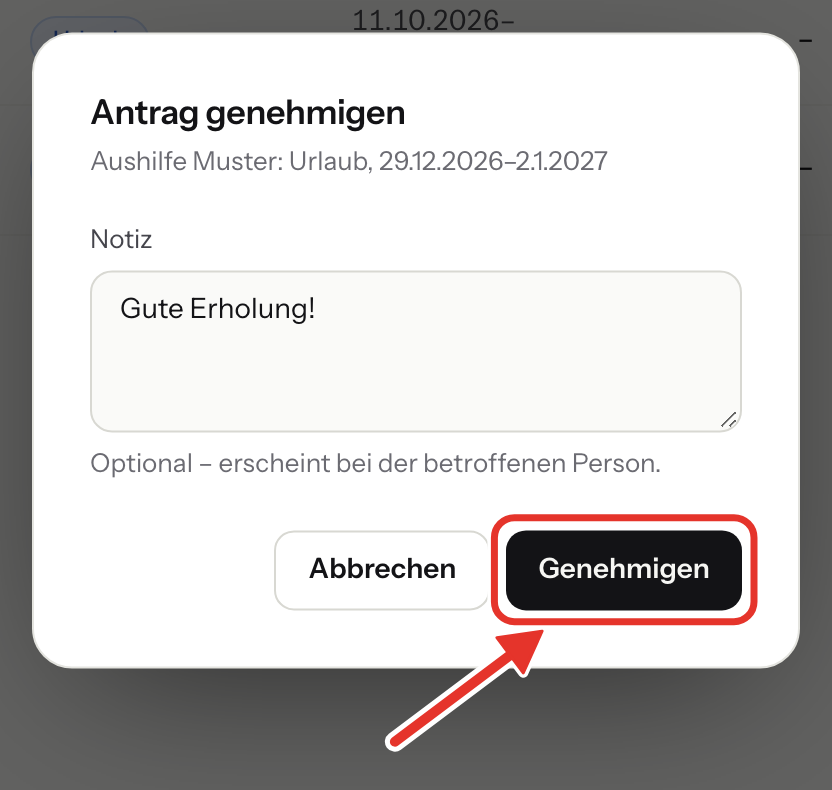
Klicke beim Antrag auf Genehmigen. Im Fenster kannst du eine Notiz schreiben, das ist freiwillig. Die Person sieht die Notiz zusammen mit deiner Entscheidung. Bestätige mit Genehmigen.
Oder ablehnen – mit Begründung
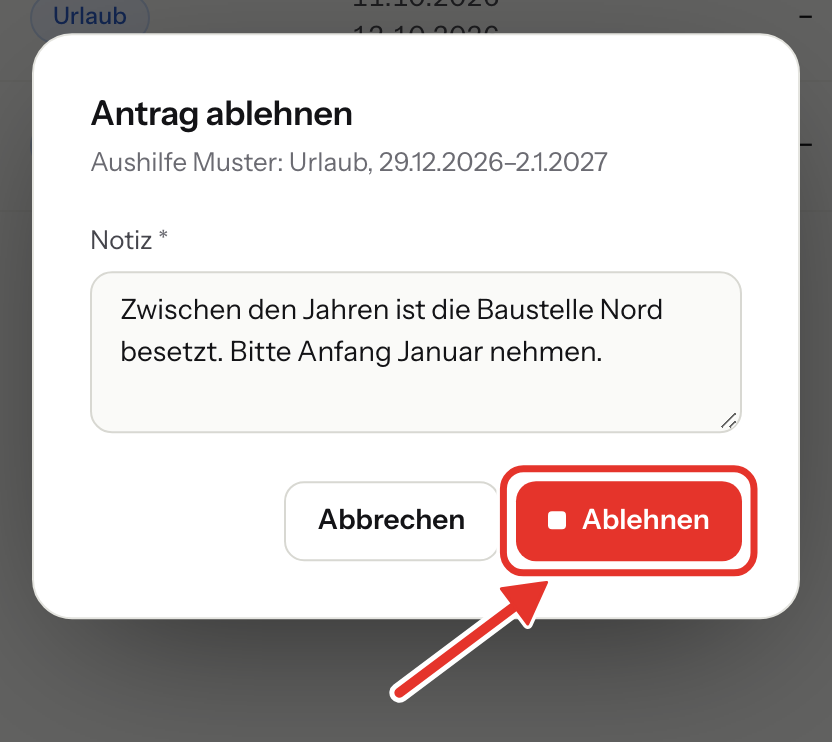
Klicke auf Ablehnen. Hier ist die Notiz Pflicht: Schreib kurz, warum es nicht geht und was stattdessen möglich ist. Bestätige mit Ablehnen.
Mehrere Urlaubsanträge auf einmal
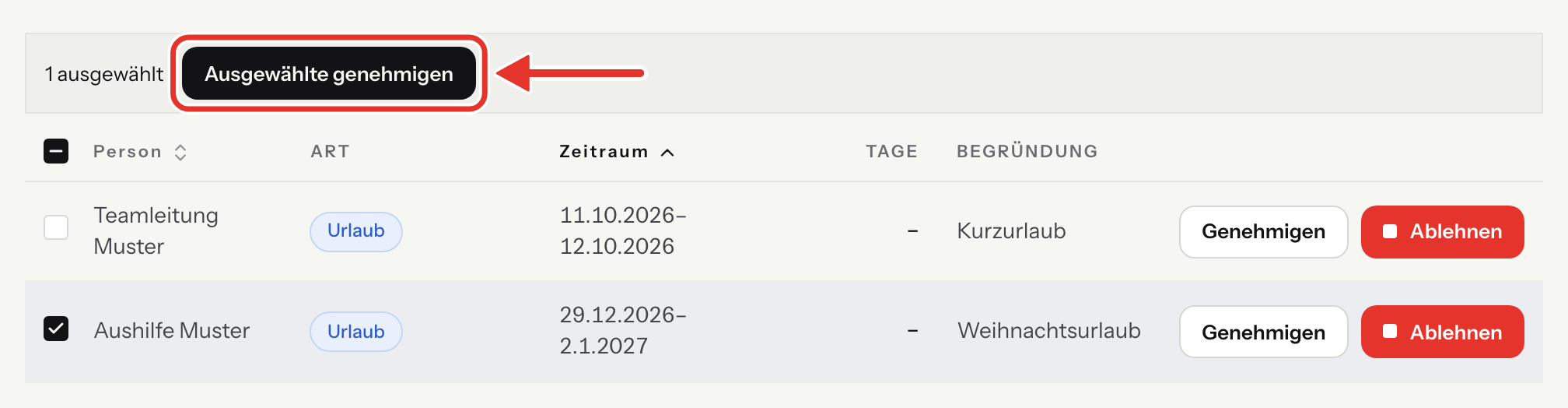
Im Bereich Abwesenheiten kannst du Anträge vorne in der Zeile anhaken. Über der Liste erscheint dann Ausgewählte genehmigen – ein Klick genehmigt alle markierten Anträge ohne Notiz. Ablehnen geht nur einzeln.
Zeitänderungen prüfen
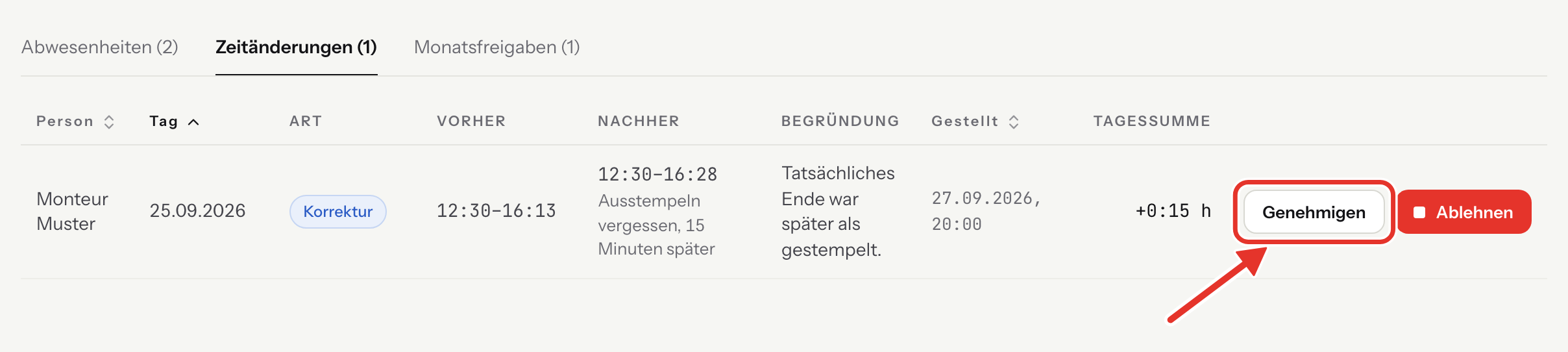
Bei Zeitänderungen siehst du, was sich ändern soll: Vorher und Nachher, die Art (Neuer Eintrag, Korrektur oder Löschung) und die Begründung. Die Spalte Tagessumme zeigt, um wie viel sich die Arbeitszeit des Tages dadurch ändert. Nach dem Genehmigen steht die Änderung sofort im Stundenzettel der Person.
Monate freigeben
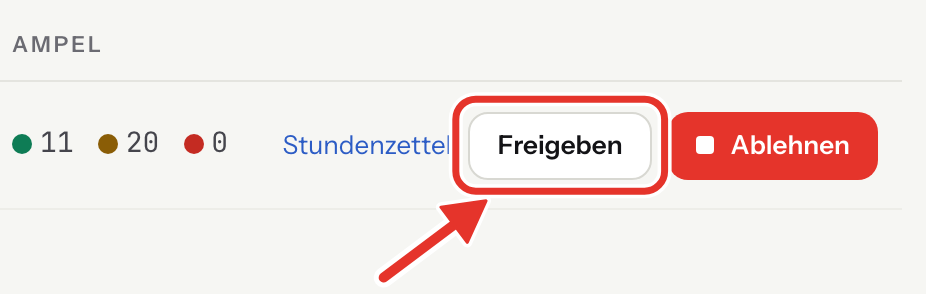
Im Bereich Monatsfreigaben stehen eingereichte Monate mit Soll, Ist, Saldo und einer Ampel: Sie zählt die Tage ohne Auffälligkeit (grün), mit Hinweis (gelb) und mit Fehler (rot). Über Stundenzettel öffnest du den Monat und schaust dir die Tage an.
- Freigeben: Der Monat ist abgeschlossen und für die Person gesperrt.
- Ablehnen (mit Notiz): Der Monat gilt wieder als offen. Die Person korrigiert ihre Einträge und reicht ihn erneut ein.
Wurde ein Monat zu früh freigegeben, können Admins und Inhaber:innen die Freigabe im Stundenzettel der Person über Weitere Aktionen (die drei Punkte oben rechts) mit Freigabe aufheben zurücknehmen.
Wer sieht welche Anträge?
- Vorgesetzte:r: nur die Anträge der Personen, bei denen du als Vorgesetzte:r eingetragen bist.
- Admin und Inhaber:in: die Anträge aller Personen der Firma.
- Deine eigenen Anträge entscheidet deine eigene vorgesetzte Person. Hast du keine, entscheidest du selbst – dann wird „selbst genehmigt (keine vorgesetzte Person)“ mitgespeichert.
Wer bei wem Vorgesetzte:r ist, legen Admins und Inhaber:innen unter Team bei der Person fest: Wie lade ich Mitarbeitende ein?
Gut zu wissen
- E-Mails: Bei einem neuen Abwesenheitsantrag bekommt die vorgesetzte Person eine E-Mail – gibt es keine, geht sie an Admins und Inhaber:innen. Nach deiner Entscheidung bekommt die Person eine E-Mail. Für Zeitänderungen und Monatsfreigaben gibt es keine E-Mail, dort zeigt nur die Zahl in der Navigation, dass etwas wartet.
- Welche Abwesenheiten genehmigt werden müssen, legt die Firma unter Einstellungen → Bearbeitung und Freigaben fest. Ab Werk brauchen Krankmeldungen, „Kind krank“ und Elternzeit keine Genehmigung – sie tauchen hier nicht auf.
- Ob Mitarbeitende ihre Monate überhaupt einreichen, hängt von der Einstellung Monatsfreigabe ab: Wie schließe ich einen Monat ab und exportiere nach DATEV?
- Nichts offen? Dann steht auf der Seite „Nichts offen – alles freigegeben.“