Wie lade ich Mitarbeitende ein?
Unter „Team“ auf „Mitarbeiter:in anlegen“ klicken, Stammdaten, Arbeitszeit und Urlaub eintragen, „Sofort per E-Mail einladen“ anhaken und anlegen.
Stand: 27.9.2026
Neue Kollegin, neuer Kollege? Du legst die Person unter Team an – mit Eintritt, Arbeitszeit und Urlaubsanspruch – und schickst ihr auf Wunsch gleich eine Einladung per E-Mail. Das geht als Admin oder Inhaber:in.
„Mitarbeiter:in anlegen“ öffnen
Klicke links in der Navigation auf Team und dann oben rechts auf Mitarbeiter:in anlegen.

Person und Beschäftigung eintragen
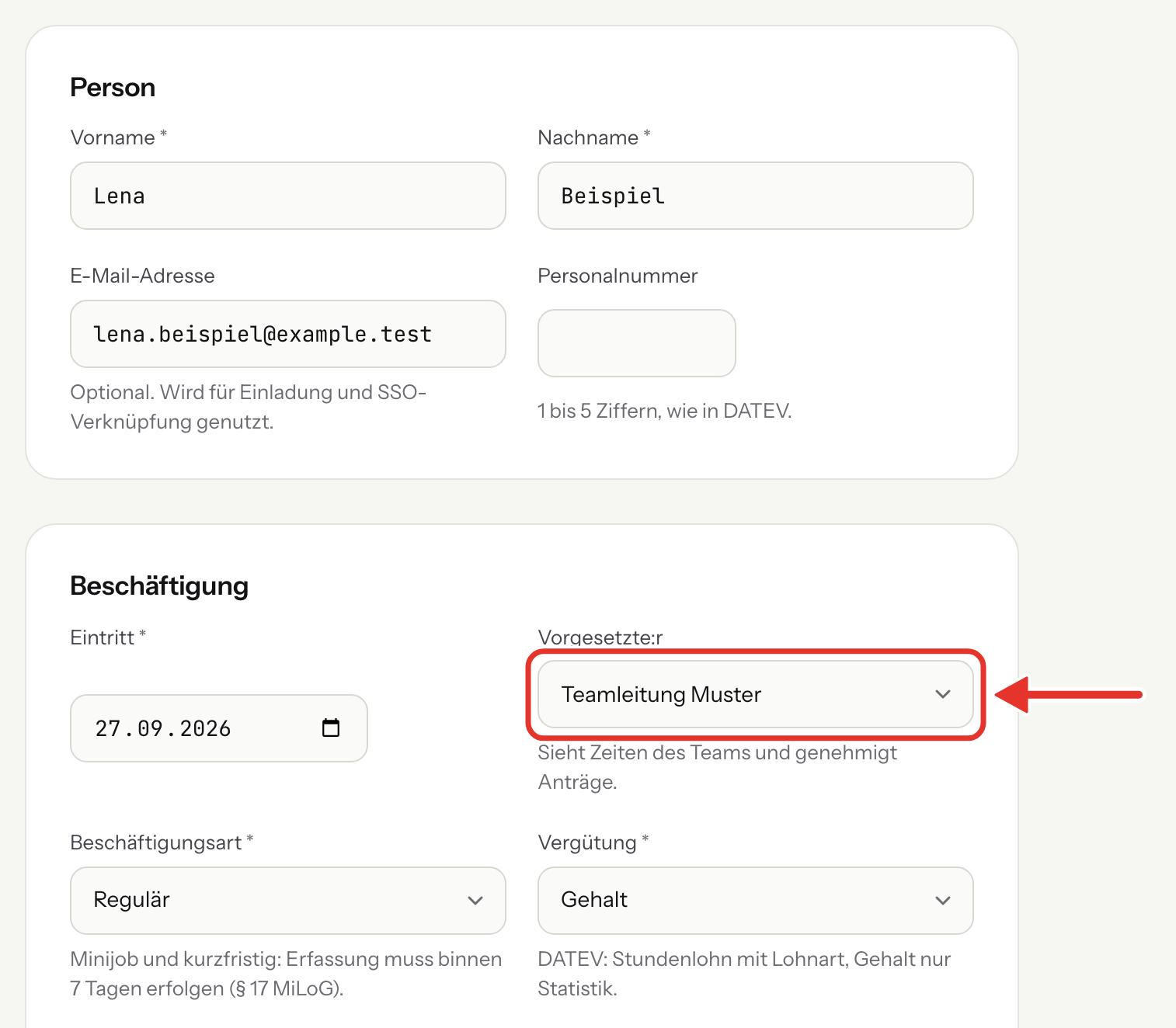
Pflicht sind nur Vorname, Nachname und Eintritt. Wichtig für den Alltag sind außerdem:
- E-Mail-Adresse: nötig, wenn die Person einen eigenen Zugang bekommen soll.
- Vorgesetzte:r: Diese Person sieht die Zeiten und genehmigt die Anträge. Ohne Eintrag entscheiden Admins und Inhaber:innen.
- Beschäftigungsart und Vergütung: regulär, Minijob oder kurzfristig; Gehalt oder Stundenlohn. Bei Minijob und kurzfristiger Beschäftigung muss die Zeit binnen 7 Tagen erfasst sein.
- Personalnummer und Kostenstelle: nur, wenn ihr nach DATEV exportiert – dann genau wie dort.
Arbeitszeit und Urlaub festlegen
Unter Arbeitszeitmodell trägst du die Wochenstunden ein und hakst die Arbeitstage an – die Stunden werden gleichmäßig verteilt. Arbeitet die Person nicht jeden Tag gleich lang, wähle Stunden je Wochentag. Unter Urlaub und Zeitkonto stehen die Urlaubstage pro Jahr; vorbelegt sind die Werte deiner Firma.
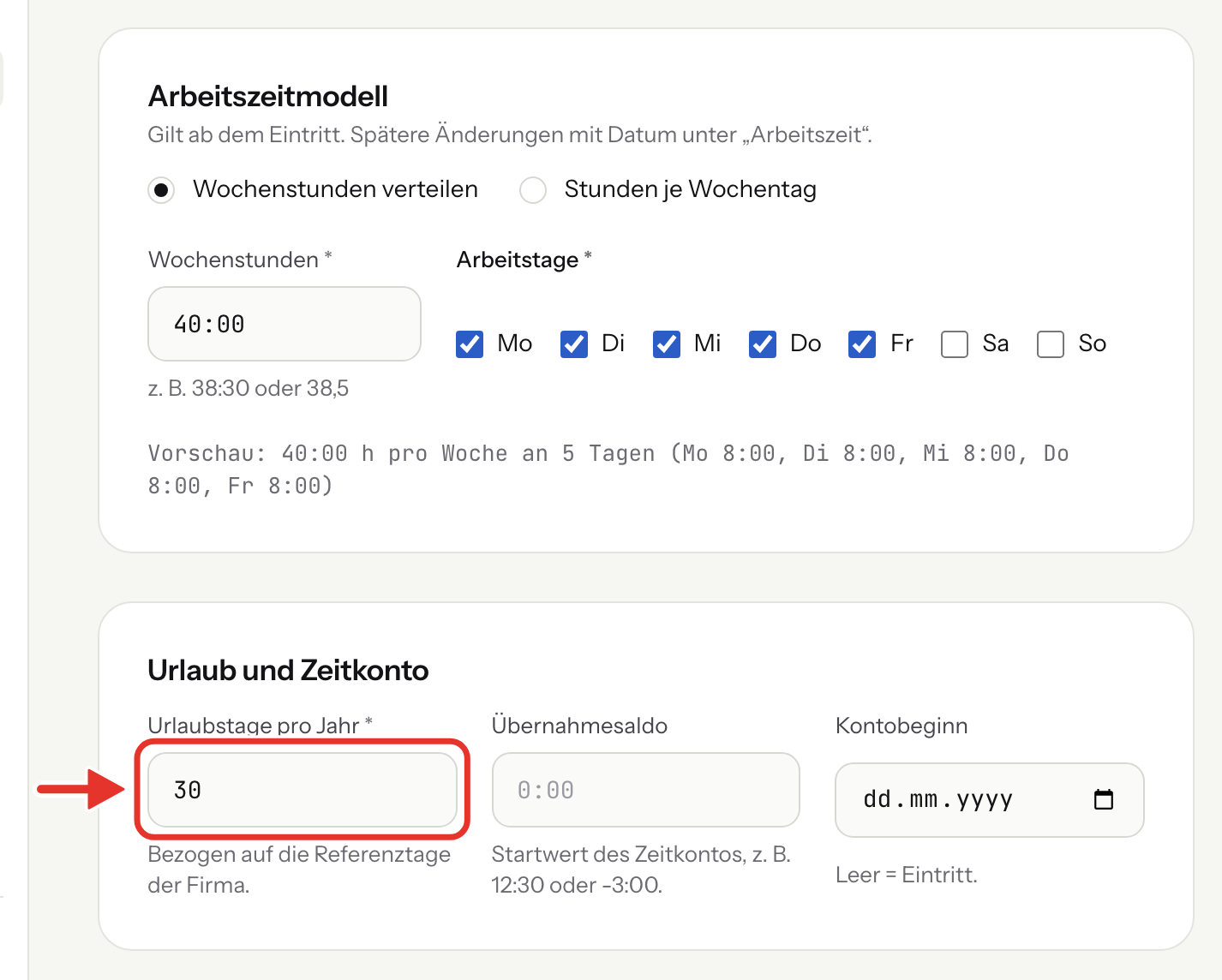
Wechselt die Person von einem anderen System und bringt Überstunden mit, trägst du sie als Übernahmesaldo ein, zum Beispiel 12:30 oder -3:00. Kontobeginn leer lassen heißt: Das Zeitkonto beginnt mit dem Eintritt.
Einladen und anlegen
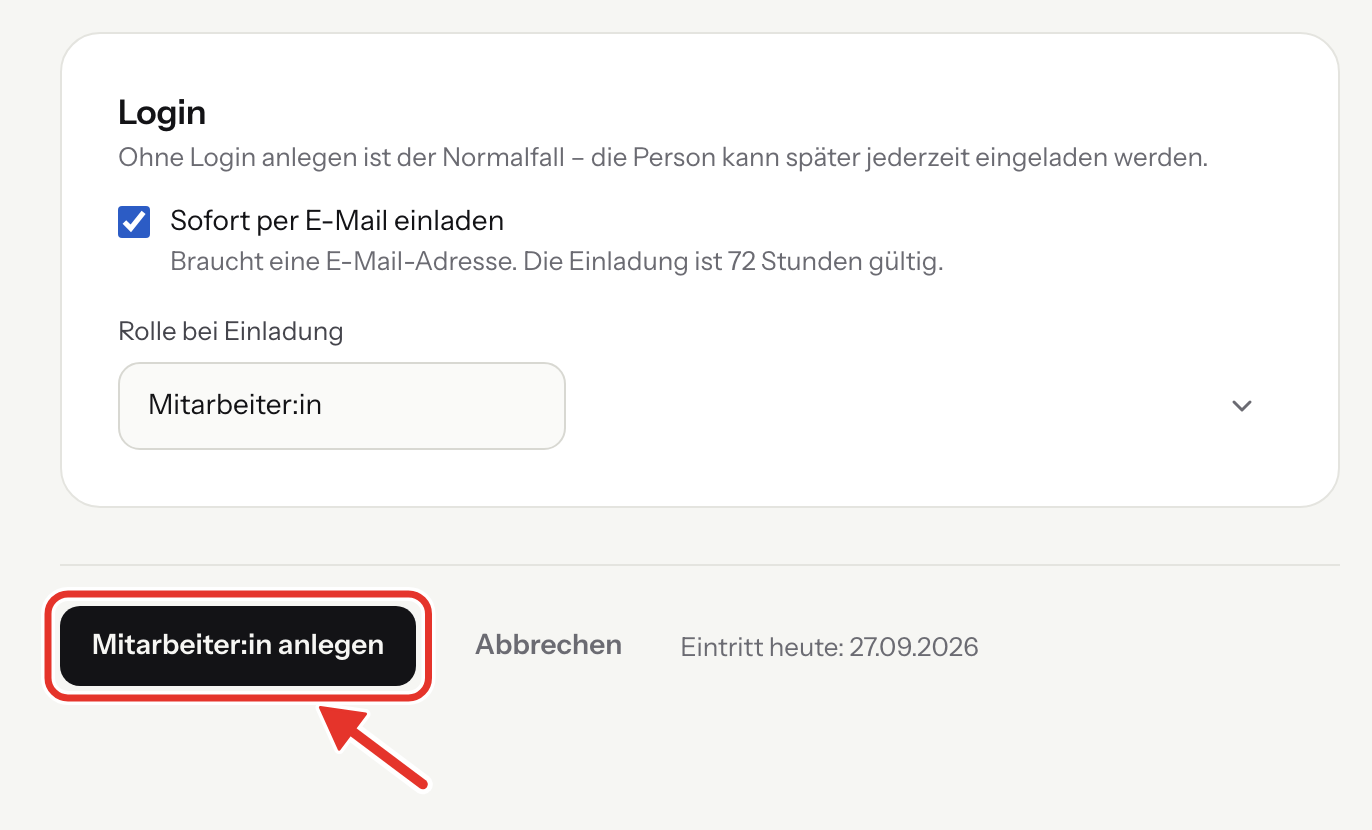
Soll die Person selbst stempeln, hake unten Sofort per E-Mail einladen an und wähle die Rolle bei Einladung – für die meisten ist das Mitarbeiter:in. Klicke dann auf Mitarbeiter:in anlegen.
Die Person bekommt eine E-Mail mit einem Link. Darüber legt sie ein Konto an oder meldet sich mit einem vorhandenen an und nimmt die Einladung an. Ihr Zugang ist dann mit den Daten verknüpft, die du gerade angelegt hast. Die Einladung gilt 72 Stunden.
Einladung offen, erneut senden oder zurückziehen
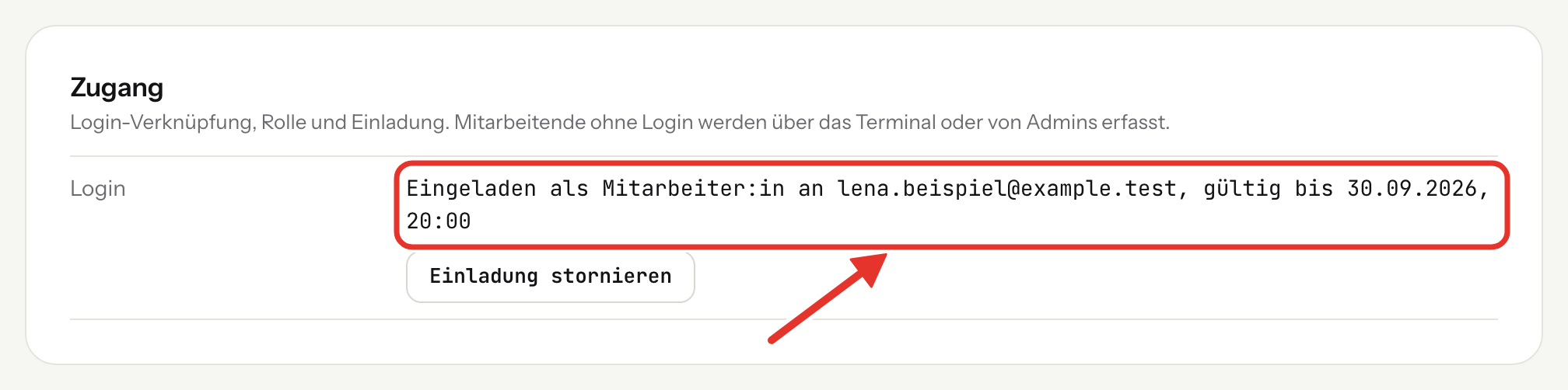
Nach dem Anlegen öffnet sich die Seite der Person. Im Abschnitt Zugang steht, an welche Adresse und bis wann die Einladung gilt. Hast du dich vertippt, klicke auf Einladung stornieren.
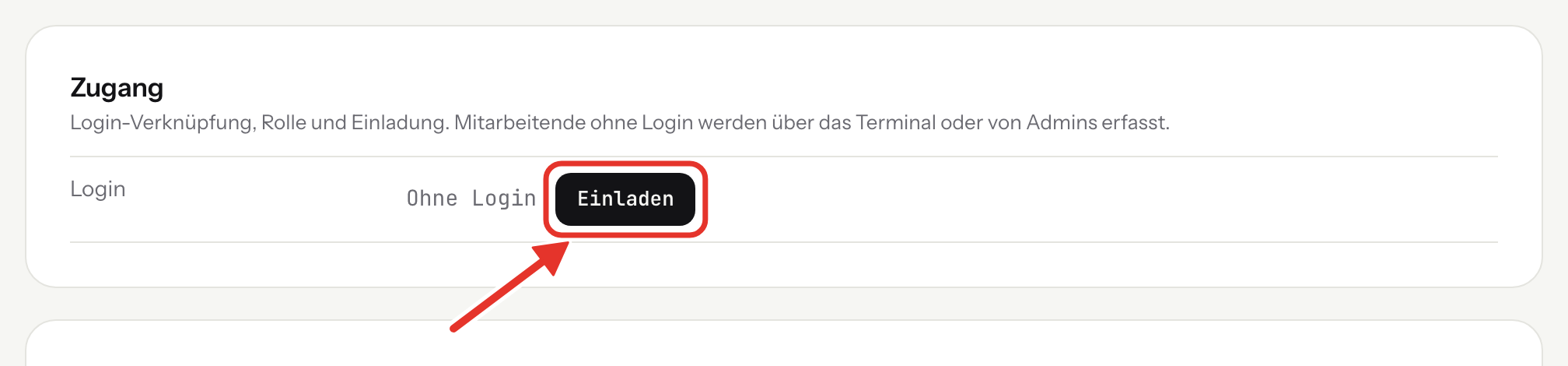
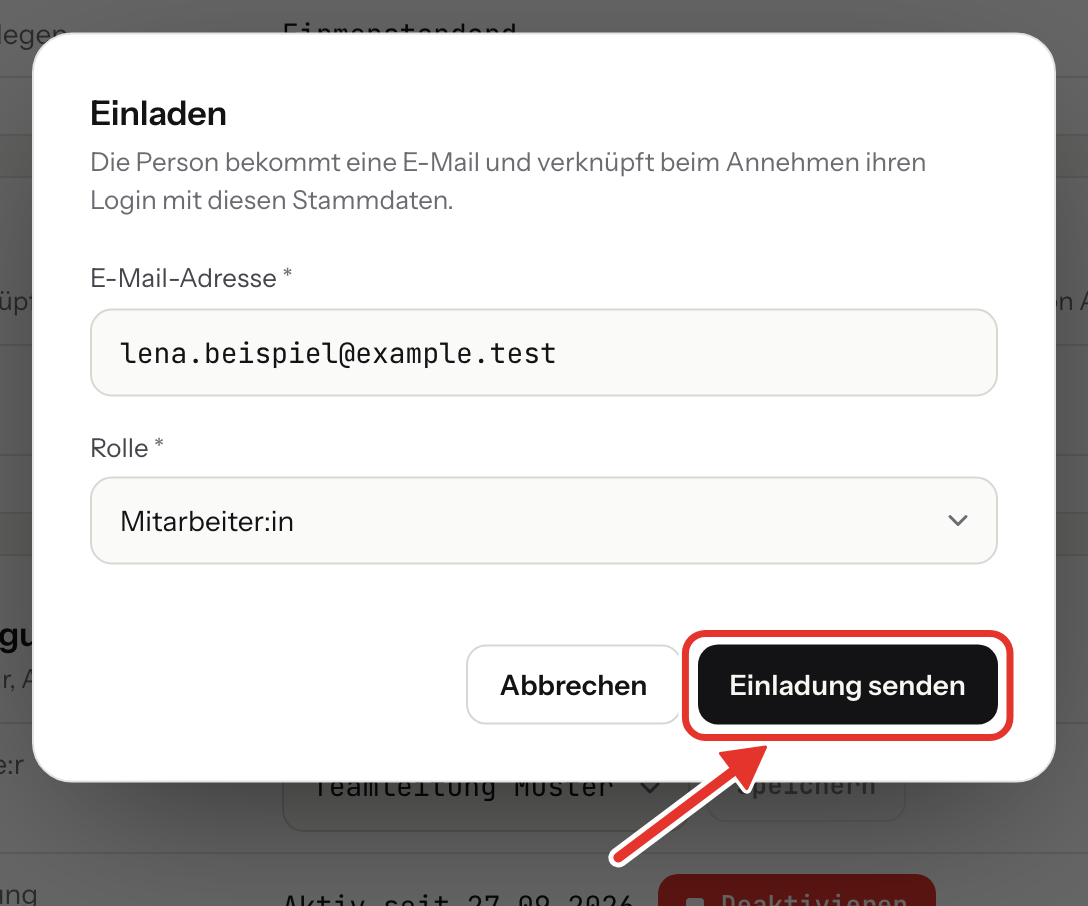
Ist die Einladung abgelaufen oder storniert, steht dort Ohne Login und daneben Einladen. Darüber verschickst du eine neue Einladung – im Fenster kannst du die E-Mail-Adresse und die Rolle noch einmal anpassen.
Welche Rolle passt?
- Mitarbeiter:in: stempelt, trägt nach, stellt Anträge – nur für sich selbst.
- Vorgesetzte:r: zusätzlich Zeiten und Anträge der Personen, bei denen sie oder er als Vorgesetzte:r eingetragen ist.
- Admin: alles in der Firma, auch Team, Einstellungen und Monatsabschluss.
- Inhaber:in: wie Admin, dazu Anmeldedienst (SSO), Inhaberschaft übertragen und die Firma stilllegen.
Admins laden als Mitarbeiter:in oder Vorgesetzte:r ein. Die Rollen Admin und Inhaber:in vergibt nur die Inhaber:in. Später änderst du die Rolle im Abschnitt Zugang mit Rolle speichern.
Gut zu wissen
- Ohne Login anlegen ist ganz normal, etwa für Azubis oder Aushilfen ohne eigenes Gerät. Ihre Zeiten tragen dann Admins oder Vorgesetzte ein. Einladen kannst du jederzeit später.
- Ändert sich die Arbeitszeit später, legst du bei der Person unter Arbeitszeit ein neues Modell mit Gültig ab an. Für die Zeit davor gilt weiter das alte Modell.
- Steht nach dem Anlegen „Angelegt, aber die Einladung konnte nicht verschickt werden.“, ist die Person trotzdem gespeichert. Prüfe die E-Mail-Adresse und schicke die Einladung über Einladen neu.
- Die E-Mail-Adresse ist schon in einer anderen Firma bei Clocken? Kein Problem: Die Person kann mit demselben Zugang in mehreren Firmen arbeiten und wechselt oben links zwischen ihnen.
- Verlässt jemand die Firma, nimmst du ihr oder ihm den Zugang im Abschnitt Zugang mit Mitgliedschaft entfernen. Stammdaten und Zeiten bleiben erhalten.
- Anträge des neuen Teammitglieds landen bei der eingetragenen vorgesetzten Person: Wie gebe ich Anträge frei?