Wie verbinde ich die Desktop-App?
Unter „Einstellungen“ → „Apps“ die App laden und auf „Desktop verbinden“ klicken – der Link öffnet die App und verbindet sie mit deinem Konto.
Stand: 27.9.2026
Mit der Clocken-App stempelst du am Mac oder auf dem Android-Telefon ein und aus, ohne den Browser zu öffnen. Ohne Internet merkt sie sich deine Stempelungen und überträgt sie, sobald die Verbindung wieder steht.
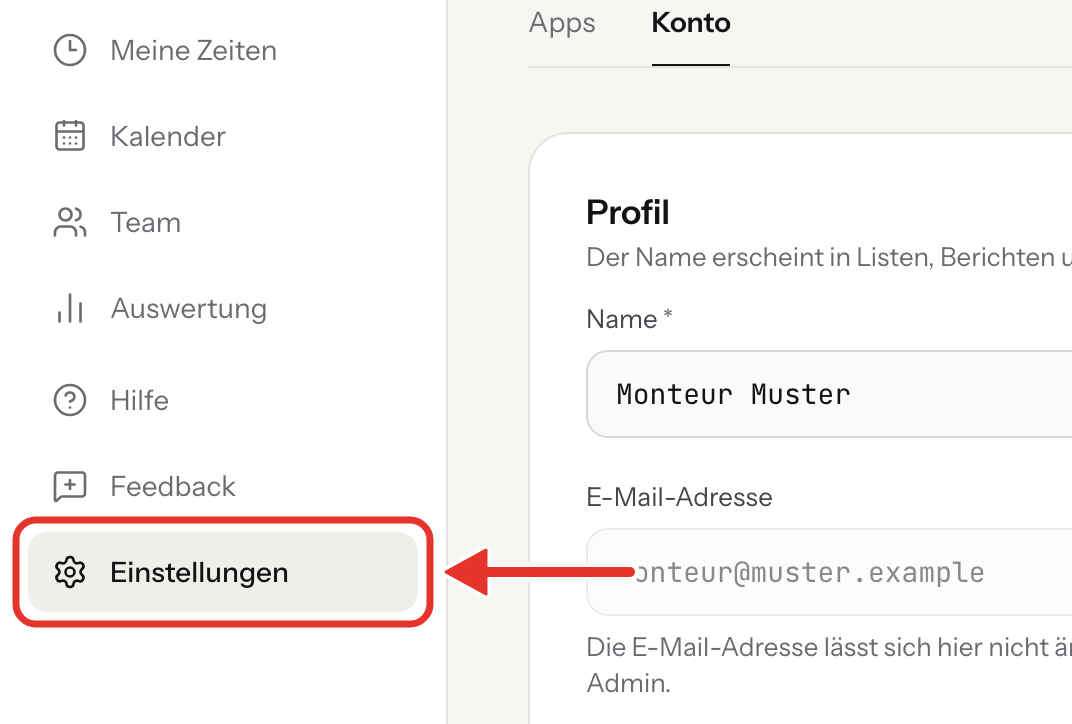
„Einstellungen“ öffnen
Klicke links unten in der Navigation auf Einstellungen.
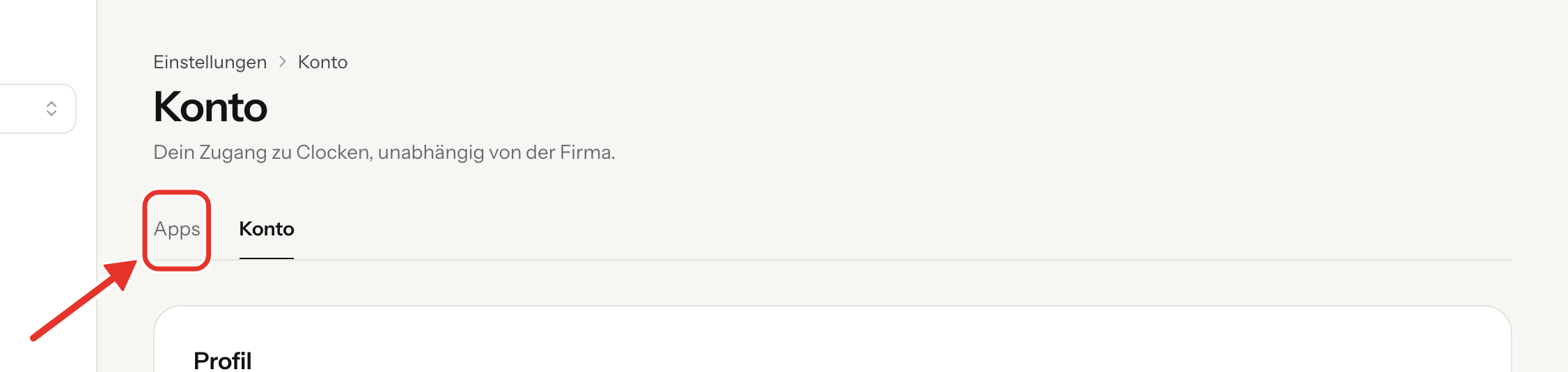
Den Reiter „Apps“ wählen
Oben auf der Seite stehen mehrere Reiter. Klicke auf Apps.
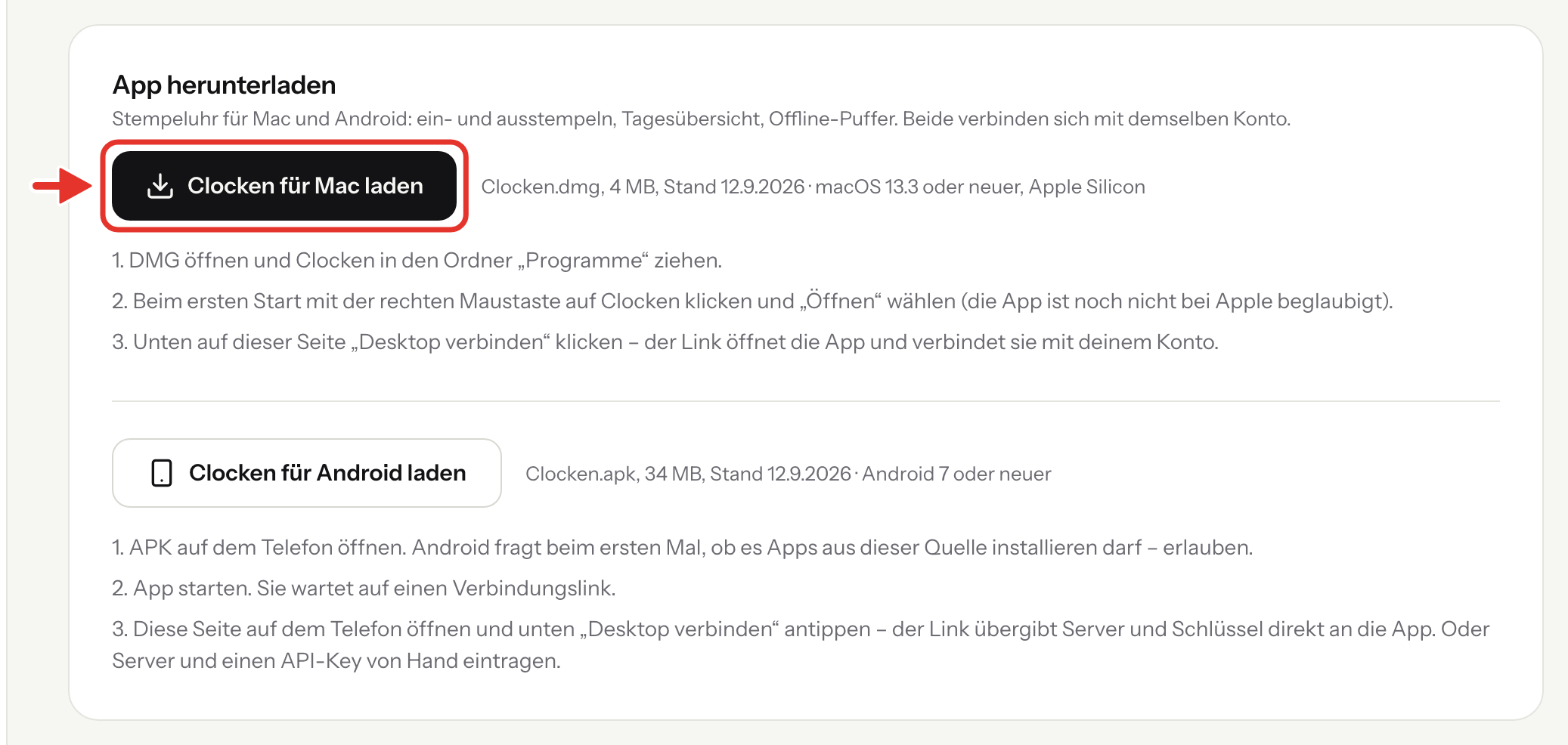
App herunterladen und installieren
- Mac: Klicke auf Clocken für Mac laden, öffne die heruntergeladene Datei und ziehe Clocken in den Ordner „Programme“. Beim ersten Start klickst du mit der rechten Maustaste auf Clocken und wählst Öffnen – die App ist noch nicht bei Apple beglaubigt, deshalb fragt der Mac nach.
- Android: Klicke auf Clocken für Android laden und öffne die Datei auf dem Telefon. Beim ersten Mal fragt Android, ob es Apps aus dieser Quelle installieren darf – erlaube es.
Die Voraussetzungen (Betriebssystem-Version) stehen neben dem jeweiligen Knopf.
Auf „Desktop verbinden“ klicken
Weiter unten auf derselben Seite steht Desktop verbinden. Der Klick erzeugt einen Verbindungslink und öffnet damit die App. Je nach Browser wirst du vorher gefragt, ob Clocken geöffnet werden darf – erlaube es. Die App verbindet sich dann von selbst mit deinem Konto und zeigt die Stempeluhr.
Auf dem Android-Telefon öffnest du diese Seite im Browser des Telefons und tippst dort auf Desktop verbinden.

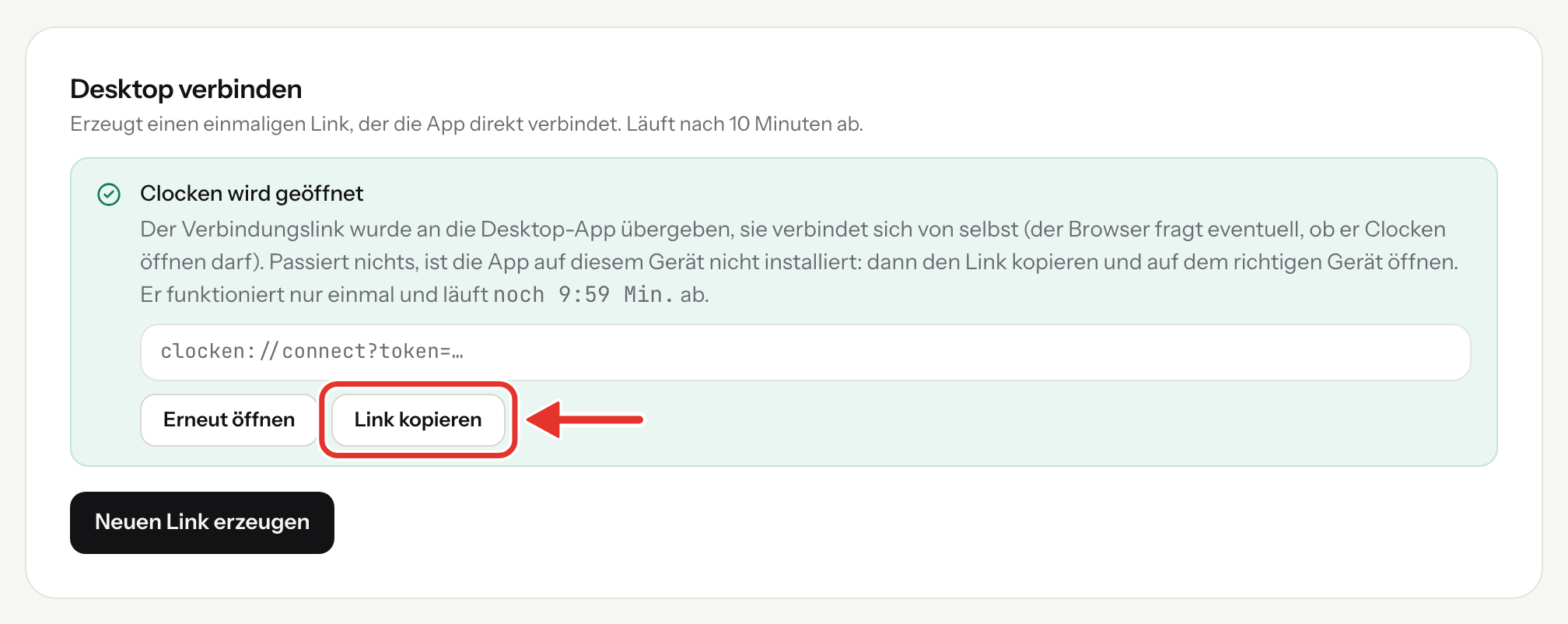
Passiert nichts? Link kopieren
Dann ist die App auf diesem Gerät nicht installiert. Klicke auf Link kopieren und öffne den Link auf dem Gerät, auf dem die App läuft. Der Link funktioniert nur einmal und läuft nach 10 Minuten ab. Ist er abgelaufen, klickst du auf Neuen Link erzeugen.
Ohne Link: API-Key von Hand eintragen
Klappt es mit dem Link nicht, verbindest du die App mit einem API-Key. Gib unter API-Key erzeugen einen Namen für das Gerät ein, etwa „MacBook Büro“, und klicke auf API-Key erzeugen.
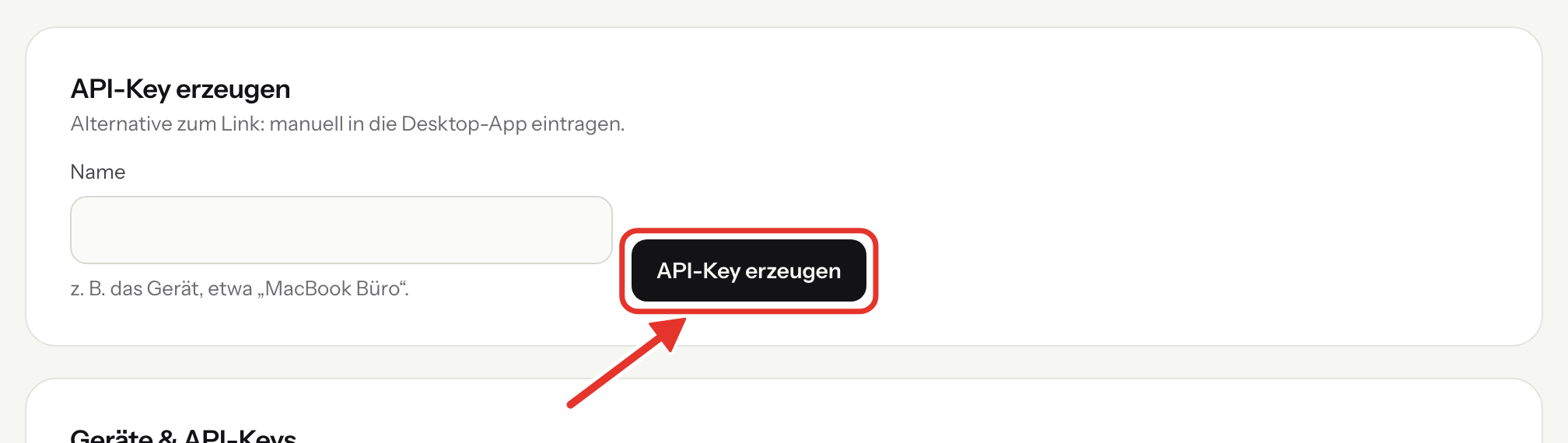
Der Schlüssel wird nur ein einziges Mal angezeigt – kopiere ihn gleich mit Key kopieren. Trage in der App unter Server die Adresse ein, die ganz unten auf dieser Seite unter Server-Adresse steht, unter API-Key den Schlüssel, und klicke auf Verbinden.
Gerät entfernen
Unter Geräte & API-Keys stehen alle Verbindungen deines Kontos zu dieser Firma. Mit Widerrufen sperrst du eine davon, zum Beispiel für ein verlorenes Telefon. Das Gerät kann danach nicht mehr stempeln und muss neu verbunden werden.
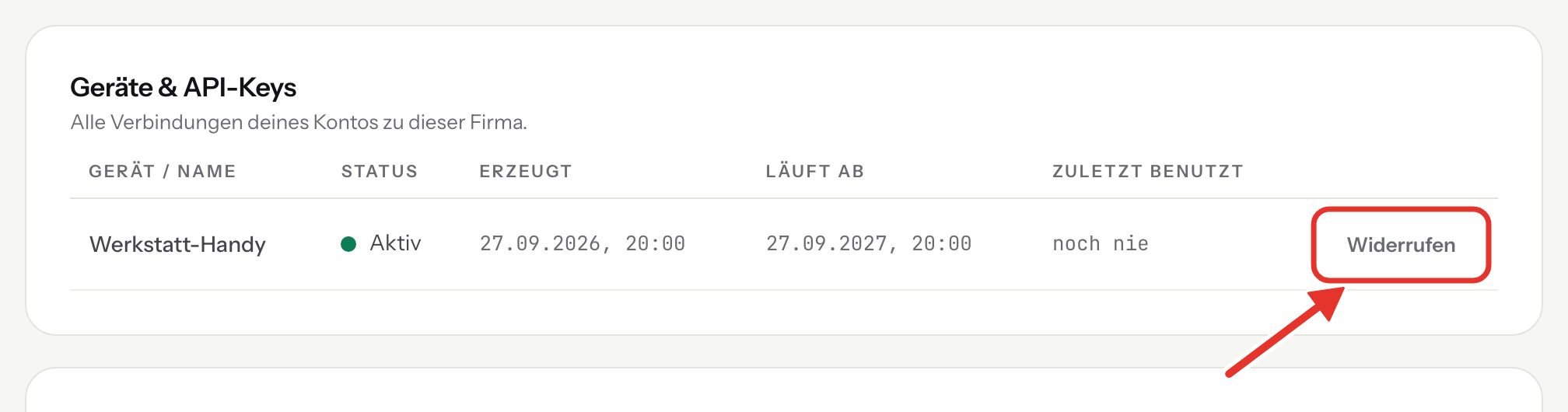
In der App selbst gibt es unter Einstellungen den Knopf Trennen. Er löscht den Zugang nur auf diesem Gerät; noch nicht übertragene Stempelungen gehen dabei verloren. In der Web-App bleibt die Verbindung gültig, bis du sie dort widerrufst.
Meldungen in der App
- Server nicht erreichbar. Prüfe die Adresse und die Verbindung. – kein Internet oder eine falsche Server-Adresse.
- API-Key ungültig oder widerrufen. – die Verbindung wurde widerrufen oder ist abgelaufen. Verbinde die App neu.
- Der Verbindungslink ist ungültig oder abgelaufen. – der Link war älter als 10 Minuten oder schon benutzt. Erzeuge einen neuen.
- Dein Mitarbeiterprofil ist deaktiviert. – wende dich an eine Admin oder die Inhaber:in deiner Firma.
Gut zu wissen
- Jede Verbindung gilt ein Jahr. Danach verbindest du das Gerät einfach neu.
- Eine Verbindung gehört zu deinem Konto in genau dieser Firma. Die Liste zeigt, wann ein Gerät zuletzt benutzt wurde.